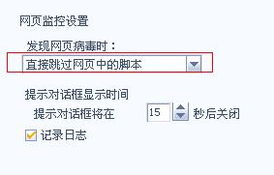
在瑞星卡卡安全论坛的瑞星产品求助区,许多用户关注如何有效设置瑞星杀毒软件或瑞星全功能安全软件,以实现当遇到带病毒的网页时自动将其关闭的功能。这直接关系到网络与信息安全的防护效果。以下将详细介绍设置步骤及原理,帮助用户构建更主动的防御体系。
一、核心功能理解:网页监控与主动防御
瑞星杀毒软件及全功能安全软件内置了“网页监控”模块(通常称为“上网保护”或“恶意网站拦截”)和“主动防御”系统。当用户访问网页时,这些功能会实时监控网络流量、脚本行为及下载内容,并与瑞星云安全数据库中的病毒特征进行比对。一旦检测到已知的病毒、木马、钓鱼网站或恶意脚本,软件会默认采取阻断连接或提示用户的动作。我们的目标是将响应动作设置为“自动关闭”相关网页标签或进程,以最小化风险暴露时间。
二、详细设置步骤
1. 启动软件并进入设置中心
打开瑞星杀毒软件或瑞星全功能安全软件的主界面,通常可以在右上角或主菜单中找到“设置”或“高级设置”选项,点击进入详细配置页面。
2. 配置网页监控与恶意网站拦截
在设置中心,查找“防护设置”或“实时监控”分类,找到“网页监控”或“上网保护”选项。确保该功能处于“开启”状态。通常,这里会有“拦截恶意网站”的子选项,请勾选。部分版本可能提供“处理方式”自定义,请将其设置为“自动处理”或“直接阻止”,这能确保软件在检测到威胁时不需用户手动确认即执行操作。
3. 强化主动防御规则
在“主动防御”或“行为监控”设置中,启用“脚本行为拦截”和“恶意行为检测”。这些功能能识别未知病毒或可疑的网页脚本活动。建议将“发现病毒时的处理方式”设置为“自动清除”或“拒绝访问”,这可以联动触发网页关闭。部分高级版本允许自定义规则,您可以添加针对浏览器进程(如iexplore.exe、chrome.exe)的防护规则,设置为当检测到恶意代码注入时“终止进程”或“关闭窗口”。
4. 浏览器集成与插件检查
瑞星通常提供浏览器保护插件(如瑞星安全助手组件)。请确保在浏览器的扩展管理中,瑞星相关的保护插件已启用。这能实现更深度的网页内容扫描,并在检测到威胁时自动刷新或关闭标签页。
5. 测试与验证
设置完成后,可访问瑞星官网提供的“恶意网站测试链接”(切勿随意访问真实恶意网站)或使用EICAR测试病毒代码页面,验证软件是否能自动拦截并关闭页面。观察是否出现瑞星弹窗提示“已成功阻断威胁”或类似信息,同时浏览器标签是否自动关闭。
三、注意事项与增强建议
- 保持更新:定期更新病毒库和程序版本,以确保对新出现网页病毒的识别能力。
- 兼容性:某些浏览器(如Chrome、Firefox)的隐私设置或扩展冲突可能影响自动关闭功能,建议在瑞星设置中调整浏览器兼容模式。
- 日志查看:若自动关闭未生效,可查看瑞星日志文件(通常在“历史记录”或“安全报告”中),分析拦截详情并调整设置。
- 多层防护:结合使用瑞星防火墙的URL过滤功能,从网络层屏蔽恶意网址,实现双重保险。
四、网络与信息安全软件开发视角
从软件开发角度看,瑞星这类安全软件实现网页自动关闭,通常依赖于钩子(Hook)技术监控浏览器网络请求和进程内存,结合特征码匹配与启发式分析。用户设置的本质是配置软件的响应策略参数,使其从“交互式处理”转为“自动处理模式”。对于开发者或高级用户,瑞星可能提供自定义规则接口(如XML规则文件),允许更精细地定义针对特定病毒家族或攻击模式的自动响应动作,包括关闭网页、结束进程甚至隔离文件。
通过以上设置,瑞星杀毒软件及全功能安全软件能更主动地应对网页病毒威胁,为用户构建一个自动化的安全浏览环境。如遇具体操作问题,建议在瑞星卡卡安全论坛求助区发帖,附上软件版本和系统信息,以便获得更针对性帮助。